

 Posted by

Cara Install dan Konfigurasi DHCP Server di Debian
Cara Install dan Konfigurasi DHCP Server di Debian — Beberapa tahun yang lalu saya membuat banyak tutorial tentang debian server. Kali ini saya akan memberikan Tutorial Install dan Konfigurasi DHCP server.
Pengertian dan Cara Kerja DHCP Server
DHCP (Dynamic Host Configuration Protocol) adalah layanan yang memberikan nomor IP secara otomatis kepada komputer yang memintanya (client).
Komputer yang memberikan layanan inilah yang disebut DHCP Server. Keuntungan dari layanan DHCP adalah dimana komputer-komputer client tidak perlu lagi untuk mengkonfigurasi IP Address secara manual.
DHCP paling sering digunakan didalam jaringan-jaringan yang berskala besar.
Sudah jelas bukan Pengertian dan Cara kerja DHCP Server?.
Oke, lanjut ke tutorialnya.
Cara Install dan Konfigurasi DHCP Server di Debian
Install Paket DHCP Server
- Install terlebih dahulu paket installasinya.
- Ketikkan command line
#apt-get install isc-dhcp-server.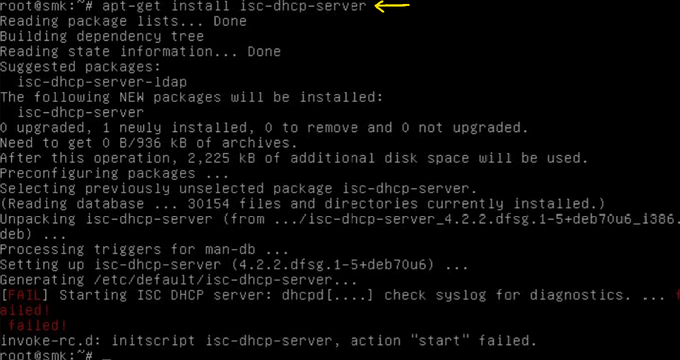
Konfigurasi DHCP Server
Buka file di /etc/dhcp/dhcpd.conf untuk menkonfigurasi dhcp server. Ketikkan perintah
#nano /etc/dhcp/dhcpd.confCari kata “slightly” dengan cara menekan tombol kombinasi CTRL+W dan masukkan kata “slightly” lalu tekan enter.
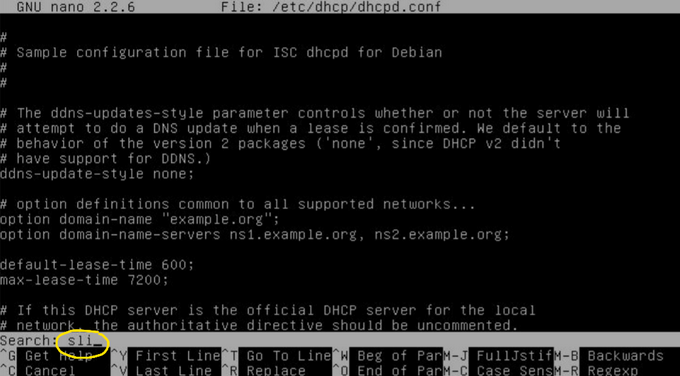
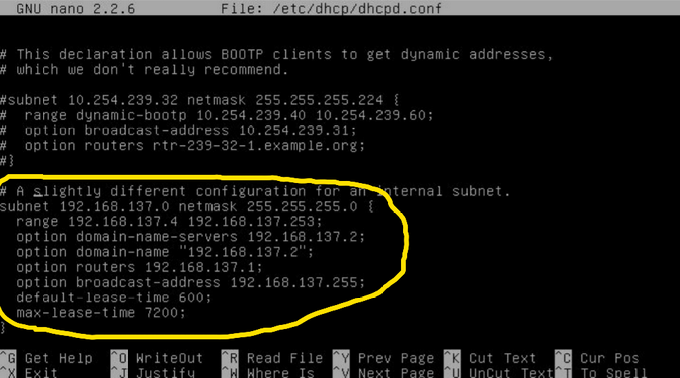
Hilangkan tanda # dan edit setiap bagian ip nya sesuai dengan ketentuan IP berapa yang ingin kamu buat (saya sarankan untuk meniru settingan ip saya biar tidak bingung). Simpan dan keluar tekan CTRL+X tekan y tekan ENTER.
Kemudian buka file /etc/default/isc-dhcp-server untuk memastikan bahwa INTERFACES=“eth0” telah terisi eth yang di inginkan untuk menjadi DHCP servernya.
#nano /etc/default/isc-dhcp-server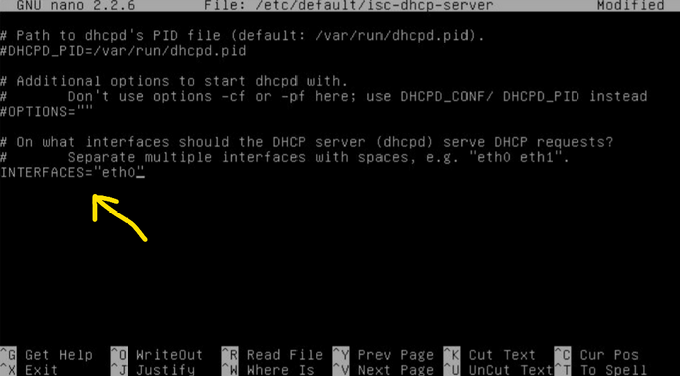
Simpan dan keluar dengan menekan CTRL+X tekan Y tekan enter
Nyalakan DHCP Server-nya
#service isc-dhcp-server start
Pengujian DHCP Server pada PC Client Windows
Buka Control panel > Network and Internet > Network and Sharing Center > Change Adapter Setting.
Klik kanan lalu Properties pada “Local Area Network” atau biasanya “Ethernet”
Klik dua kali “Internet Prtotokol Version 4 (TCP/IPv4)". Pilih “Obtain an IP address automatically” dan “Obtain DNS server address automatically” untuk mengset ke IP DHCP.
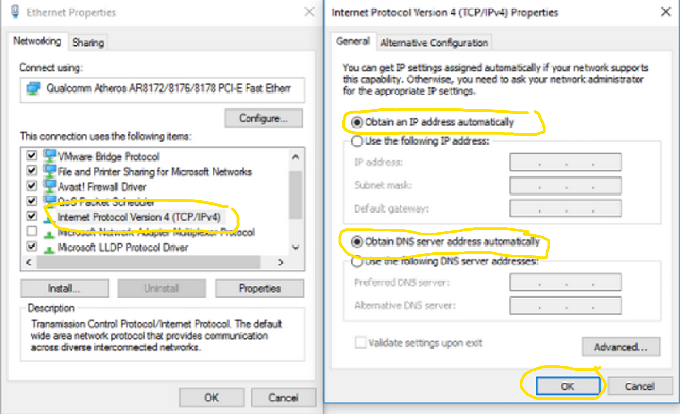
Kemudian buka CMD pada windows, ping ke ip server 192.168.137.1. Jika “request time out” berarti gagal, jika “reply . . . “ berarti konfigurasimu berhasil.

Selesai.

comment 0 Comments
more_vert